Complete uitleg
Van account en prompt naar audio, download en muziekvideo.
MuziekMakenMetAI.nl
Maak een korte muziekprompt voor een video, fotoreeks of iPhone-filmpje en gebruik die als basis voor eigen achtergrondmuziek.
Zo klinkt het in de Studio
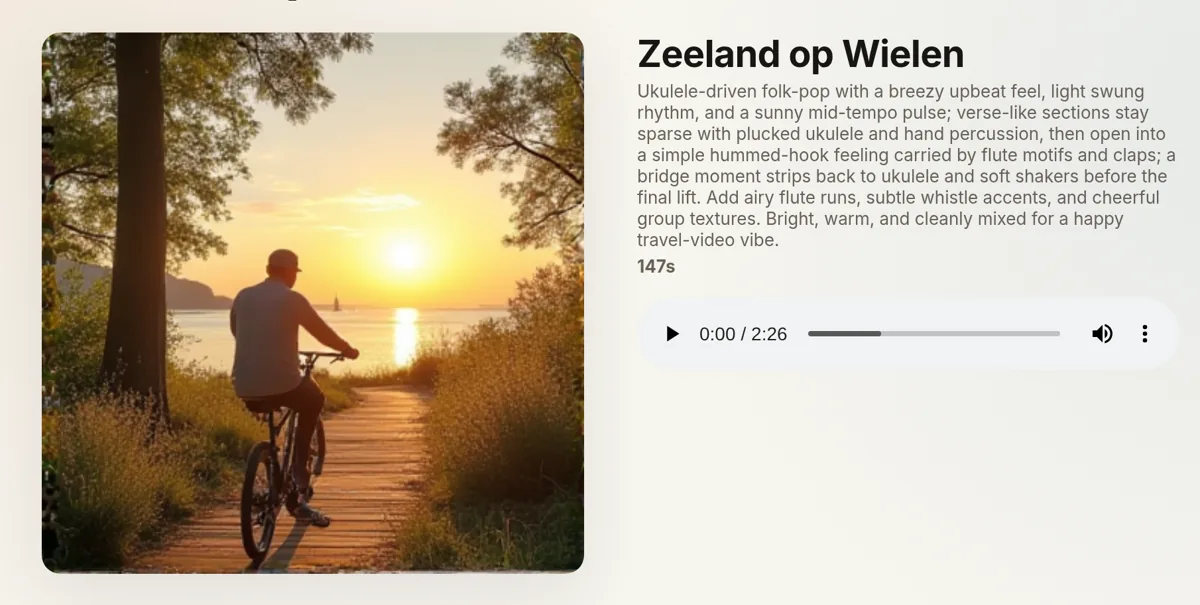
Deze opdracht typten we letterlijk in de Studio:
Instrumentale vrolijke muziek onder een video van onze fietsvakantie door Zeeland. Ukelele, fluiten, zomerse sfeer.
Visuele gids
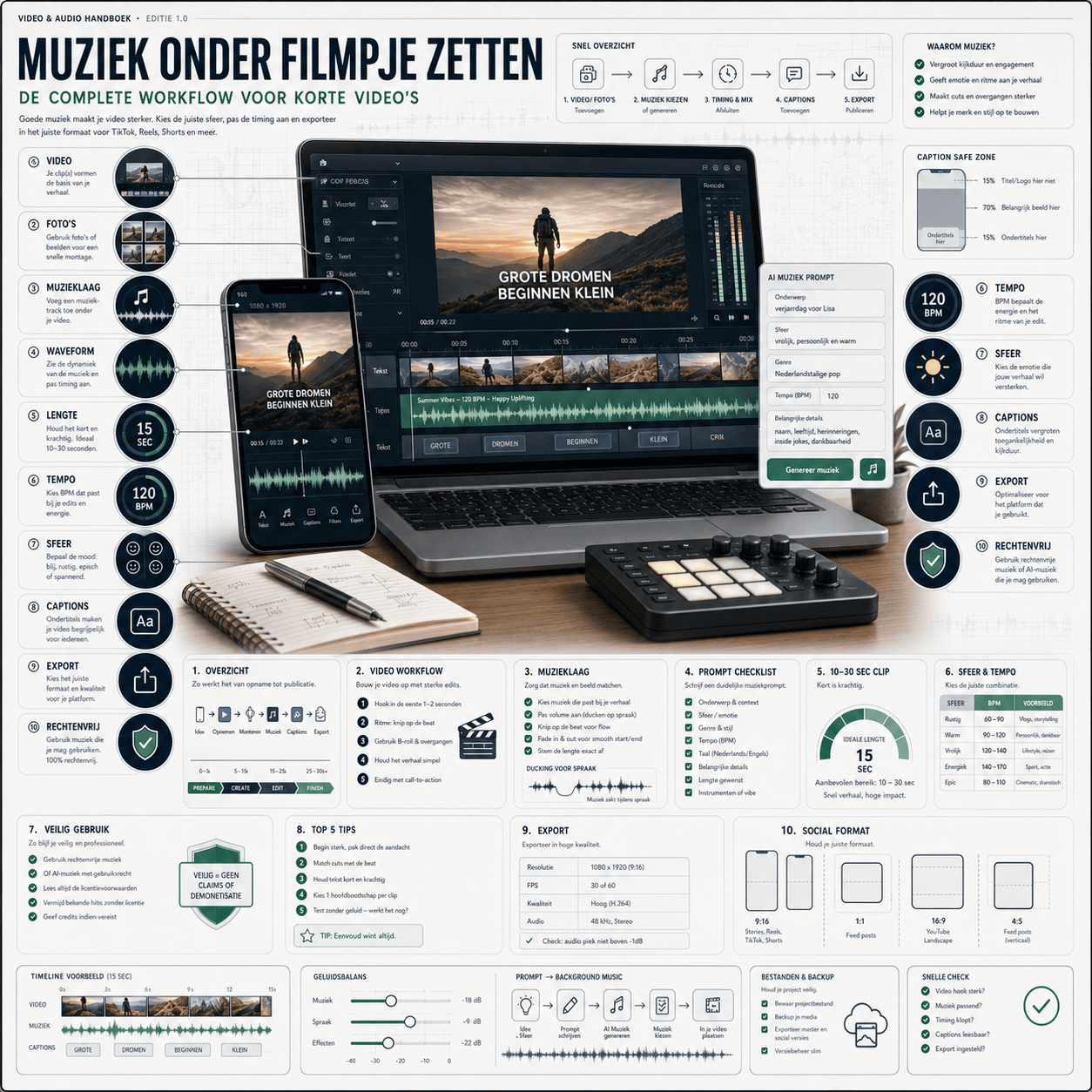
De infographic toont hoe video, lengte, emotie, tempo en waveform samenkomen. Zo begrijpt de bezoeker hoe je eerst passende muziek maakt en die daarna onder een montage zet.
Gratis tool
Maak een korte prompt voor muziek onder een filmpje, fotoreeks of social video.
Bekijk het in actie
Verjaardag, bruiloft, liefde, team, sportclub of feest: begin met het verhaal.
Van account en prompt naar audio, download en muziekvideo.
Beschrijf je idee, kies de sfeer en voeg eventueel eigen songtekst toe.
Onderwerp, genre, sfeer en details worden een bruikbare Studio-prompt.
Een simpel ritme wordt direct richting voor een complete Nederlandstalige track.
Een video wordt sterker wanneer de muziek past bij het tempo, de emotie en het kanaal. Voor een iPhone-filmpje, fotoreeks, Reel of Shorts-video heb je meestal geen lang lied nodig, maar een duidelijke sfeer en een sterke eerste paar seconden.
Beschrijf het beeld, de lengte, het tempo en de emotie. Genereer daarna een korte track of fragment en zet die onder je montage in je video-app. Gebruik geen muziek van Spotify als downloadbron; maak liever eigen achtergrondmuziek of gebruik rechtenvrije audio.
Gebruik woorden als warm, energiek, rustig, filmisch, feestelijk of emotioneel. Voeg lengte, moment en kanaal toe: bijvoorbeeld 20 seconden voor een verjaardagsvideo of rustige muziek onder een fotocollage.
De route verschilt per telefoon en per app. Dit werkt op de plekken waar de meeste mensen het vragen.
| App | Gratis te gebruiken | Muziek toevoegen via | Rechten |
|---|---|---|---|
| iMovie (iPhone, Mac) | Ja | Bewerken, dan Audio; MP3 uit je Bestanden-app | Eigen MP3 mag; muziek uit de Muziek-app is beveiligd |
| CapCut (telefoon en pc) | Basis gratis | Audio, dan Van apparaat | Eigen MP3 mag; bibliotheekmuziek alleen binnen de app |
| Clipchamp (browser) | Basis gratis | Importeren, dan audiospoor | Eigen MP3 mag |
| Canva (browser) | Basis gratis | Uploads, dan Audio | Eigen upload mag; een deel van de audiolib is alleen Pro |
Op een Galaxy heb je geen extra app nodig. De video-editor zit in de Galerij.
De namen van de knoppen verschillen een beetje per One UI-versie, maar de route blijft hetzelfde. Wil je knippen op de maat of meerdere geluidssporen, dan is CapCut handiger: Audio, dan Van apparaat, en je kiest de MP3 uit je downloadmap. Op andere Android-telefoons werkt CapCut precies zo.
Een verjaardagsfilmpje van foto's en korte clips wint het meest bij muziek die over de jarige gaat. Een bekend nummer is leuk, maar een liedje waarin de naam en twee herinneringen voorkomen maakt er een cadeau van. Dat maak je bij verjaardagsliedje maken; wil je vooral de naam vaak gezongen horen, kijk dan bij verjaardagslied met naam.
Muziek onder een foto zetten gaat op dezelfde manier. Zet de foto's achter elkaar in iMovie, CapCut of de Samsung-Galerij, laat elke foto drie tot vier seconden staan en leg het liedje eronder. Twintig foto's met een nummer van een minuut is een prettig tempo.
Dit is de vraag die het vaakst binnenkomt, dus even duidelijk: nummers uit Spotify, Apple Music of YouTube Music zijn beveiligd en je kunt ze niet exporteren naar een video-app. Ook los downloaden mag niet volgens de voorwaarden. Wat wél kan: een rechtenvrije track gebruiken, of een eigen nummer laten maken dat precies bij je beelden past. Dan loop je ook geen claim op als je de video op YouTube of Instagram zet.
Maak je muziek iets langer dan je video en knip het einde weg met een fade van twee seconden. Muziek die precies even lang is stopt bijna altijd midden in een maat, en dat hoor je. Voor een clip van dertig seconden vraag je dus om een nummer van veertig tot vijfenveertig seconden.
Achtergrondmuziek voor een iPhone-verjaardagsfilmpje.
Rustige muziek onder een fotoreeks voor een jubileum.
Korte energieke hook voor een Reels- of Shorts-video.
Gebruik deze links om van voorbereiding naar het juiste liedtype en daarna naar generatie met credits te gaan.
Plak je songtekst, kies genre en stem, en krijg een compleet nummer met zang terug.
Bouw gratis een prompt met genre, tempo, sfeer, instrumenten, taal en structuur.
Zet couplet, refrein en bridge op volgorde voordat je gaat schrijven.
Veilige Nederlandse Suno-prompts en de brug naar de Studio.
Klik een beat in elkaar en gebruik hem als basis voor je rap of AI-track.
Veel zoekvragen lijken op elkaar, maar vragen om een andere stap. Gebruik deze route als je precies zoekt op:
Open de Studio met een voorbeeldprompt en pas daarna tekst, stem, model en extra opties aan.
Maak korte achtergrondmuziek voor een video of fotoreeks met duidelijke sfeer, tempo en lengte.
Open de clip in iMovie, tik op de plusknop en kies Audio en dan Mijn muziek of Bestanden. Zet je MP3 dus eerst in de Bestanden-app. Een nummer dat je in de Muziek-app hebt gedownload werkt niet, want dat bestand is beveiligd.
Nee. Nummers uit Spotify, Apple Music en YouTube Music zijn beveiligd en laten zich niet exporteren naar een video-app, en los downloaden is tegen de voorwaarden. Gebruik rechtenvrije muziek of laat een eigen nummer maken; dan krijg je ook geen claim op YouTube of Instagram.
Voor een status biedt WhatsApp een eigen muziekkeuze met bekende nummers, maar een eigen MP3 kun je daar niet kiezen. Zet je eigen muziek er daarom eerst onder in bijvoorbeeld iMovie of CapCut, exporteer de video en deel die daarna via WhatsApp.
Iets langer dan de video, en knip het einde weg met een fade van twee seconden. Muziek die exact even lang is stopt bijna altijd midden in een maat en dat hoor je. Voor dertig seconden video vraag je dus om veertig tot vijfenveertig seconden muziek.
Open de video in de Galerij, tik op het potloodje en kies het muzieknootje of Audio. Via Achtergrondmuziek voeg je je eigen MP3 toe. Zet het originele geluid lager en sla op als nieuwe video.
iMovie, de Samsung-Galerij en de basisversie van CapCut zijn gratis. De muziek zelf moet je wel mogen gebruiken: een eigen nummer of rechtenvrije audio. Muziek uit Spotify of Apple Music kun je niet exporteren.
Kies op het tempo van de beelden. Snelle clips en een feest vragen om een vrolijk nummer rond 120 BPM, een fotoreeks met herinneringen om iets rustigs met piano of gitaar. Voor een verjaardag of jubileum werkt een liedje met de naam van de hoofdpersoon het best.
Koop credits en maak direct je persoonlijke nummer.